01 · 事前準備
帳號與安裝方式
教練與學員各自持有帳號
雙方皆以電子郵件與密碼註冊。學員的課表、堂數與健康資料歸屬於本人帳號,教練無法代為登入。
以瀏覽器安裝,無須應用程式商店
於手機瀏覽器開啟後選擇「加入主畫面」,即可於桌面建立圖示,操作方式與一般應用程式相同。
02 · 教練 · 初始設定
建立場館與課程方案
- 01
建立帳號
於登入頁選擇「教練」,以電子郵件註冊,並點選驗證信中的連結完成啟用。
- 02
建立場館
前往「管理 → 課程與場館」,填入上課地點名稱。排課時由此清單選擇。
- 03
建立課程方案
前往「管理 → 課程與場館」,設定名稱、時長與顏色,例如「一對一 60 分鐘」。課表上的色塊即依此設定顯示。
新帳號預設提供三組常用課程方案,可直接修改名稱與時長;未使用者可停用。
03 · 教練 · 課表操作
排課、請假與完課
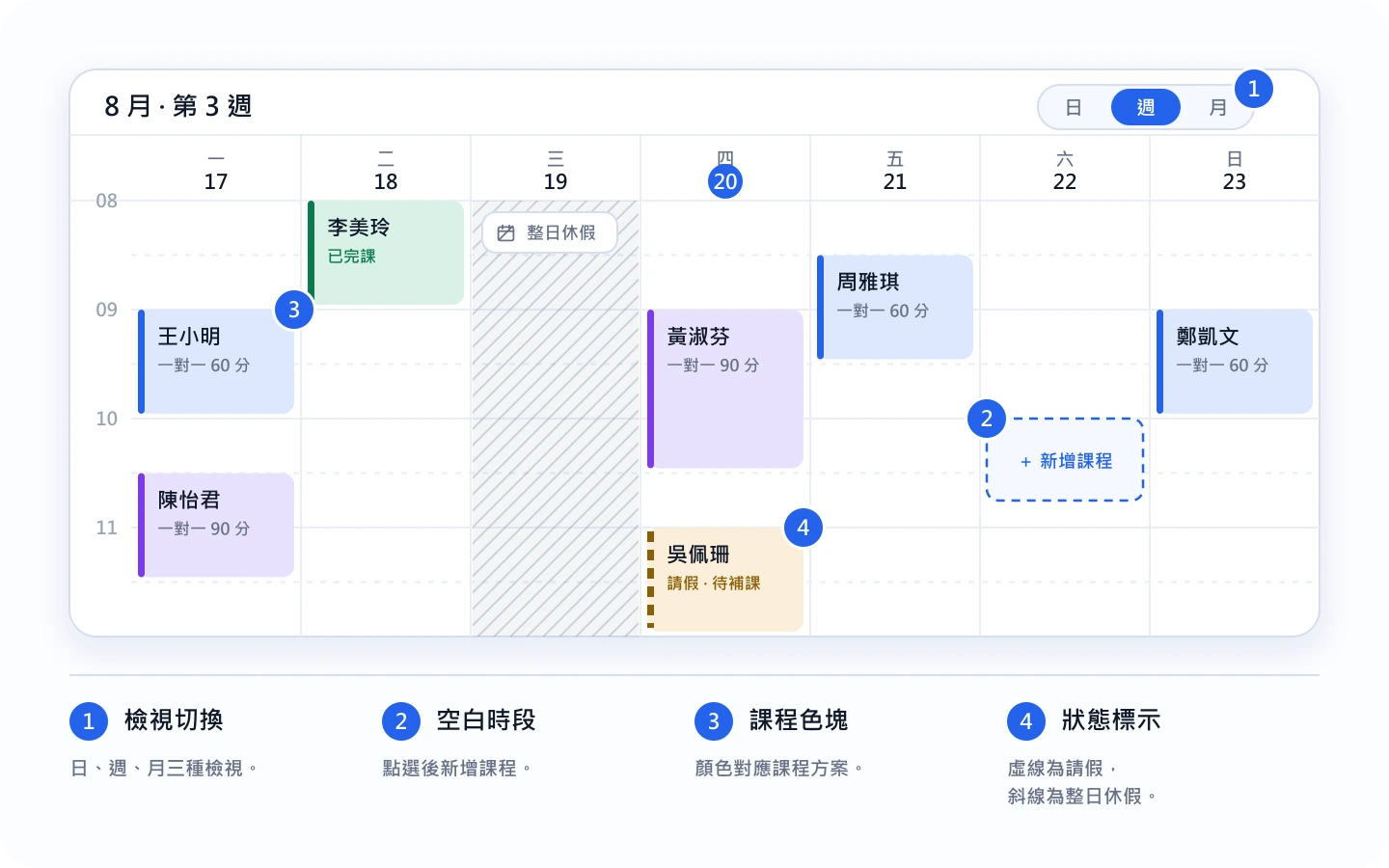
- 01
新增課程
於課表點選空白時段,選擇學員與課程方案後儲存。系統會先檢查時間衝突與休假。
- 02
建立固定課
排課時選擇「每週重複」並設定結束日期,可一次排定整期課程。
- 03
學員請假
點選該堂課後選擇「請假」。堂數不扣除,紀錄保留於待補課清單,安排補課時可對應回原紀錄。
- 04
完成課程
點選該堂課後選擇「完課」,系統自動扣除一堂,並於堂數明細留下紀錄。
- 05
設定休假
前往「請假」分頁,設定整日或指定時段。休假期間無法排入課程。
04 · 教練 · 學員管理
建立學員資料並傳送邀請
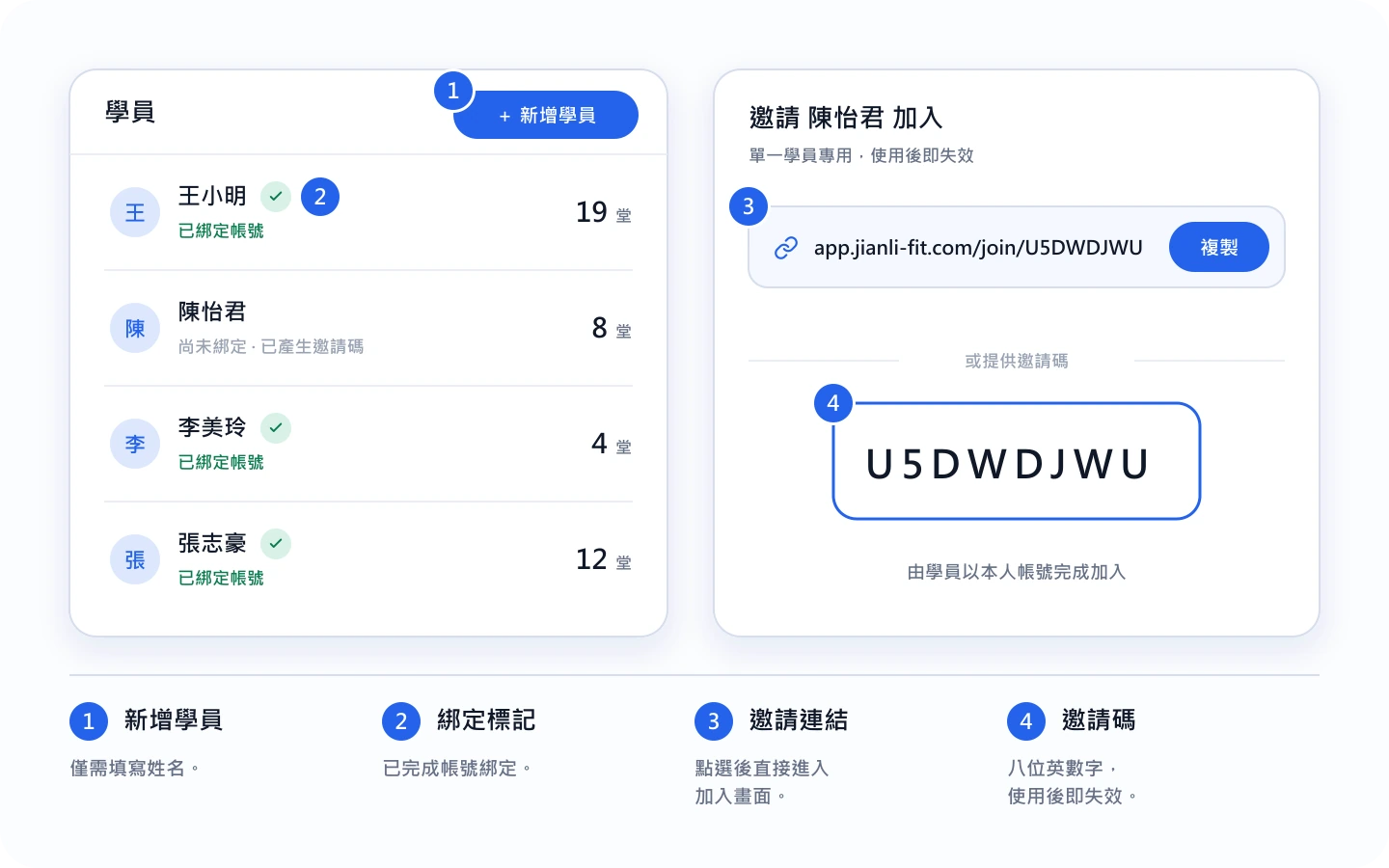
- 01
新增學員
於「學員」分頁選擇「新增學員」,僅需填寫姓名。電子郵件由學員加入時自行填寫。
- 02
設定堂數
進入該學員頁面選擇「新增堂數」,填入購買堂數與到期日。每次完課自動扣除一堂。
- 03
傳送邀請
選擇「複製邀請連結」後傳送給學員,或提供八位英數字邀請碼。
- 04
確認綁定
學員完成加入後,清單中該學員名稱後方會顯示已綁定標記。
05 · 邀請機制
一組邀請碼對應一位學員,使用後即失效
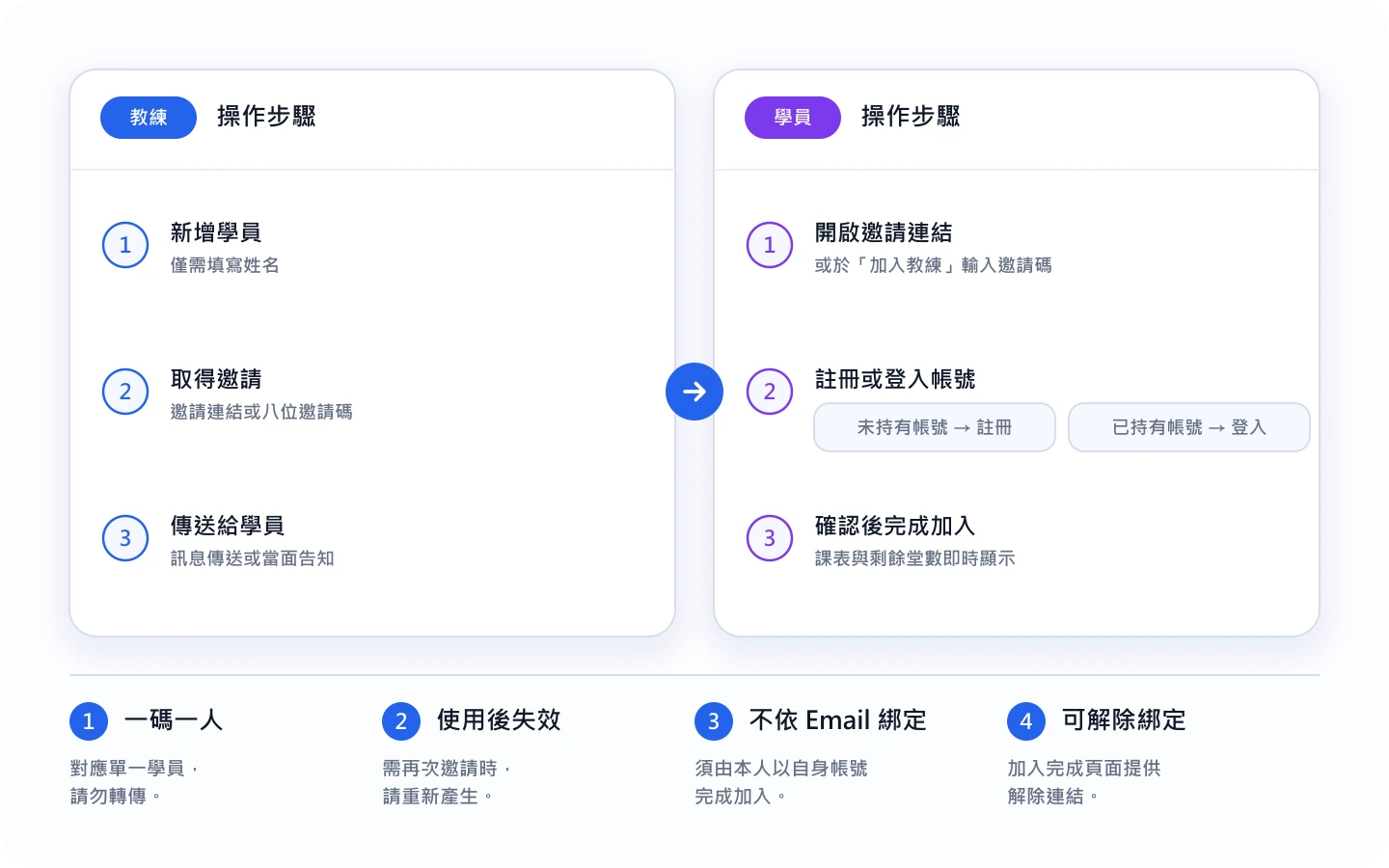
邀請連結
學員點選後直接進入加入畫面,無須手動輸入邀請碼。
邀請碼
適用於當面告知。輸入位置於「帳戶 → 我的教練」。
不以電子郵件綁定
須由學員本人點選連結並以自身帳號完成加入,系統不會自動比對電子郵件。
可解除綁定
加入完成頁面提供「解除連結」,可退回該次綁定。
06 · 學員 · 操作方式
多位教練的課程整合於同一份課表
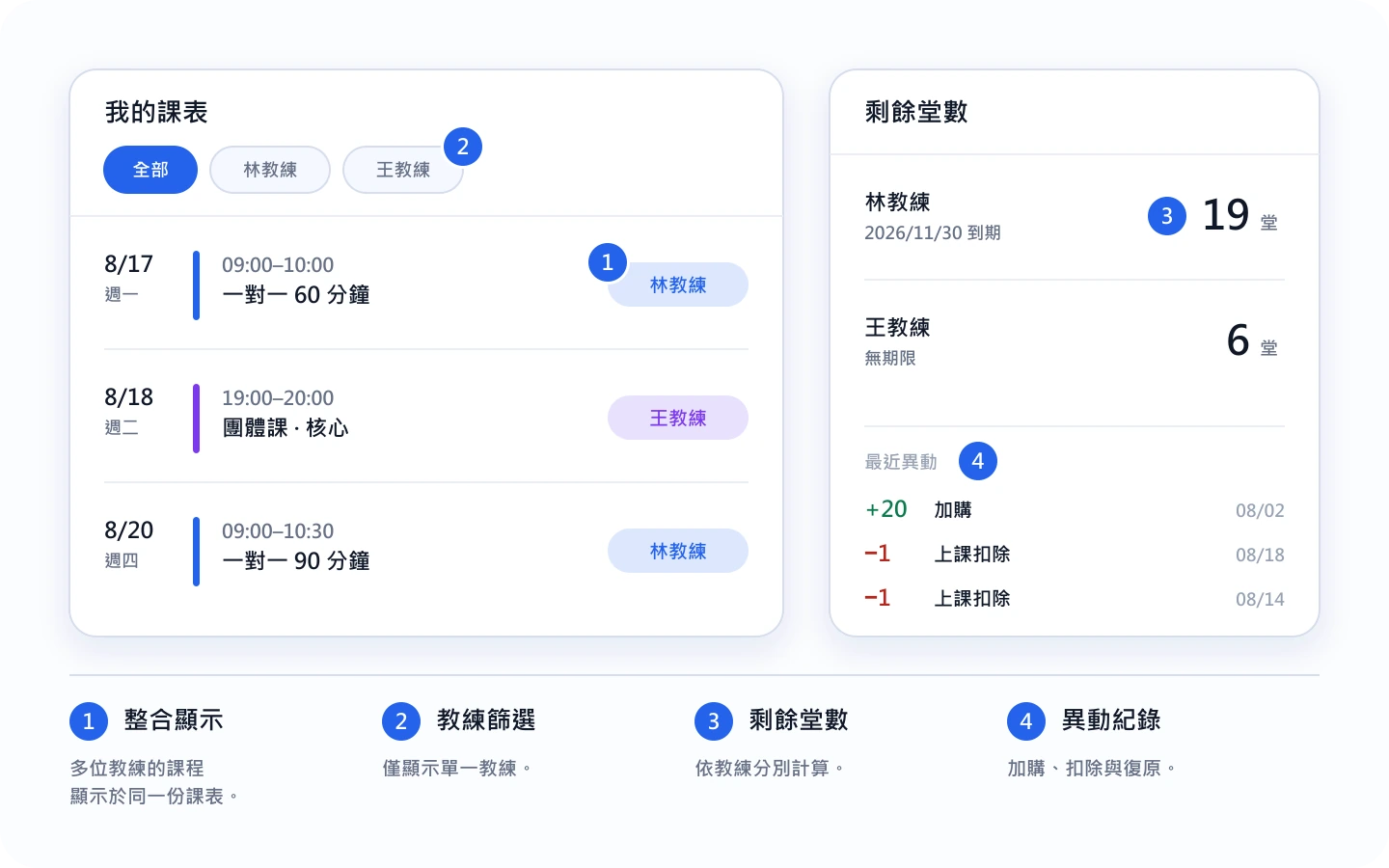
- 01
加入教練
前往「帳戶 → 我的教練」,點選教練提供的邀請連結,或輸入八位邀請碼。
- 02
查看課表
底部導覽中央的「課表」。多位教練的課程整合顯示,可由上方的教練名稱篩選單一教練。
- 03
查看堂數
「堂數」分頁。各教練的剩餘堂數分別計算,每筆加購與扣除均保留紀錄。
- 04
填寫健康資料
「健康」分頁。填寫後教練於排課前可查看,例如舊傷或需避免的動作。
07 · 常見問題
帳號、邀請與資料範圍
學員是否必須註冊帳號?
是。課表、堂數與健康紀錄屬於學員本人的資料,須綁定於其個人帳號。先前不需登入的專屬連結已停用:連結一經轉傳,取得者即可以該學員的身分查看紀錄並確認堂數。
邀請碼已使用或遺失時如何處理?
於該學員頁面重新產生,原邀請碼即時失效。每位學員同一時間僅有一組有效邀請碼。
學員更換裝置或瀏覽器時是否會遺失資料?
不會。以原電子郵件與密碼登入即可,資料儲存於帳號而非裝置。
同一人可否同時具備教練與學員身分?
可以。註冊一組帳號後,於「帳戶」頁面切換身分。兩種身分的資料完全分離,該教練的學員無法查看其上課紀錄。
學員同時跟隨多位教練時如何處理?
由各教練分別提供邀請碼並依序輸入。所有課程整合於同一份課表,剩餘堂數則依教練分別計算。
教練可查看學員的哪些資料?
姓名、學員填寫的電子郵件與健康資料,以及該教練所建立的堂數與課程紀錄。無法查看學員與其他教練之間的課程、堂數或往來紀錄。
誤加入錯誤的教練時如何處理?
於加入完成頁面選擇「解除連結」。若已離開該頁面,請聯繫該教練將該筆資料移除。
忘記密碼時如何處理?
於登入頁選擇「忘記密碼」,系統會將重設連結寄送至註冊的電子郵件。
本頁未涵蓋的問題,請來信 [email protected]。